Starlinkの障害物検出と性能の関係を調べてみた
2026年10月13日 火曜日


CONTENTS
「Starlink は、上空を移動する衛星との接続を維持するために、視界を遮るものがなく、空がよく見える場所に設置する必要があります。木の枝や柱や屋根など、Starlink と衛星の間に接続を妨げる物体があると、サービスが中断されます。」
この文書は公式の説明でよく見かけますが、実際のところどうなのか?という疑問は誰もが持つかと思います。
そこで意図的に障害物がある状況を再現して、通信への影響を実際に検証してみました!
アンテナとStarlinkの衛星の間に接続を妨げる物体があるとは?
Starlinkの公式サイトでは「衛星への視界を遮るものがない場所に設置してください」と説明されています。これは、アンテナと衛星の間を飛び交う電波の通り道を遮るものがないことを意味しています。この電波はKuバンドと呼ばれる周波数帯を利用しており、BS放送でも使用されている周波数帯として知られています。
Kuバンドは高速で大容量の通信に適していますが、その一方で障害物の影響を受けやすいという特徴があります。例えば、建物の壁や屋根、金属製の構造物、樹木などがアンテナと衛星の間に存在すると、電波が遮られて通信品質が低下したり、一時的に通信が途切れたりする場合があります。
また、電波は目に見える障害物だけでなく、雨雲や雪、霧などに含まれる水分の影響も受けます。特に激しい雨や積雪時には電波が弱まり、通信速度の低下や瞬間的な切断が発生することがあります。
障害物の確認方法
Starlinkには衛星との通信を妨げる障害物の有無を確認する方法がいくつか用意されています。それぞれ確認できる情報や利用するタイミングが異なります。
公式アプリ経由
Starlinkの公式アプリを利用すると、障害物の状況を確認できます。確認方法は2種類あります。
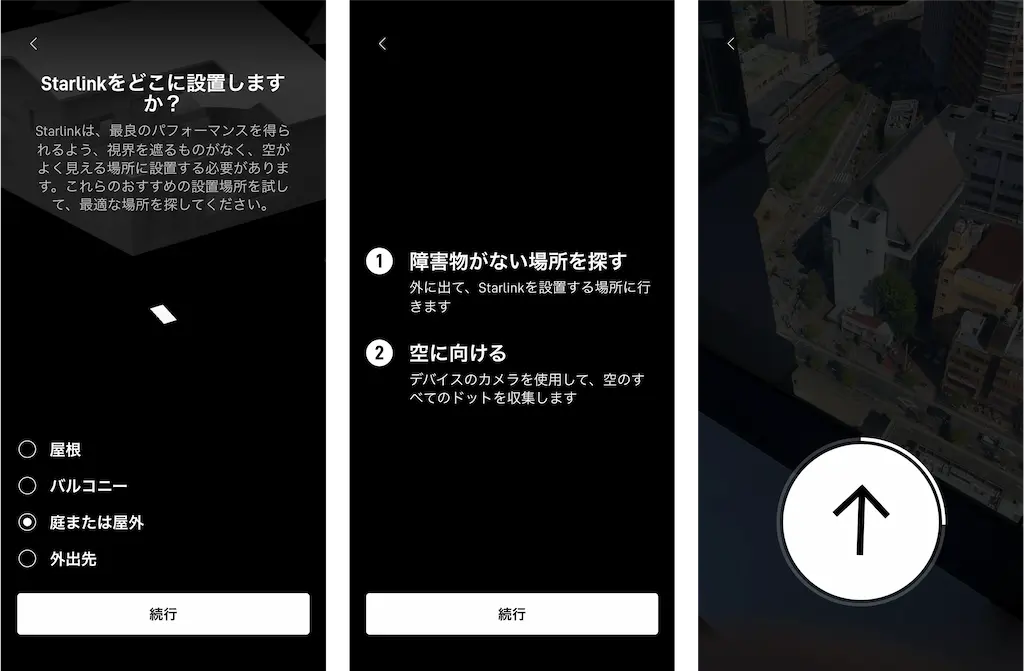
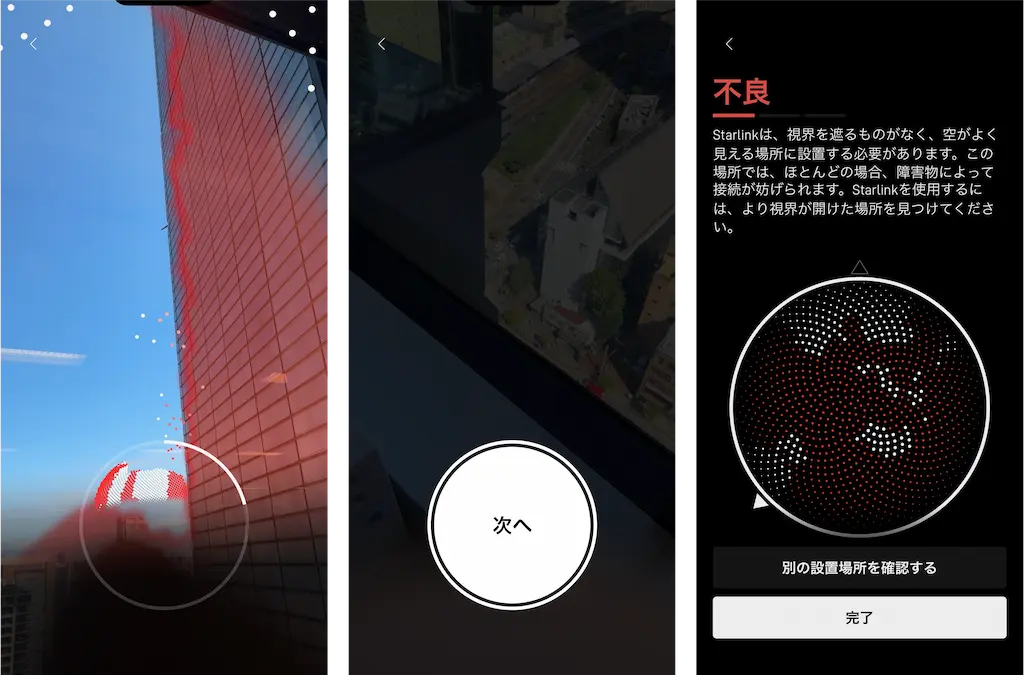
設置前の確認
スマホのカメラで周囲の空を撮影し、AR表示で空の開け具合や樹木・建物の干渉リスクを判定します。
設置後の確認
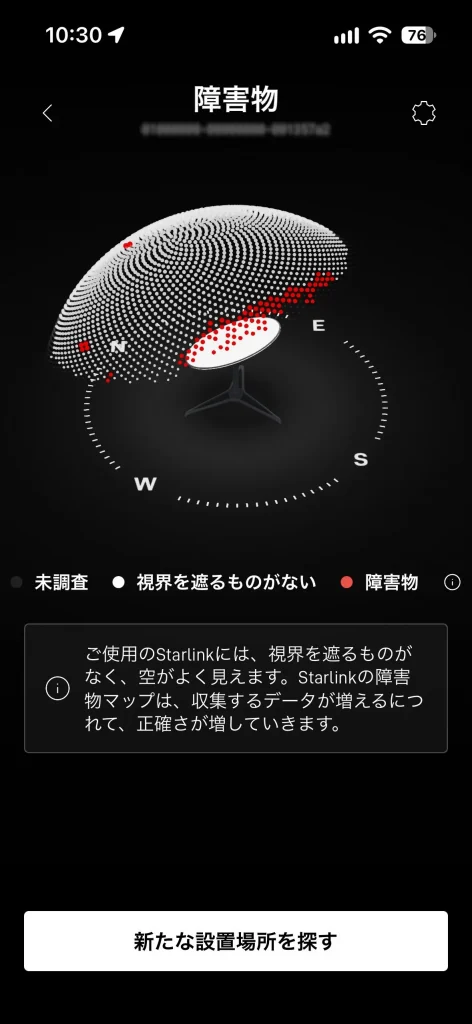
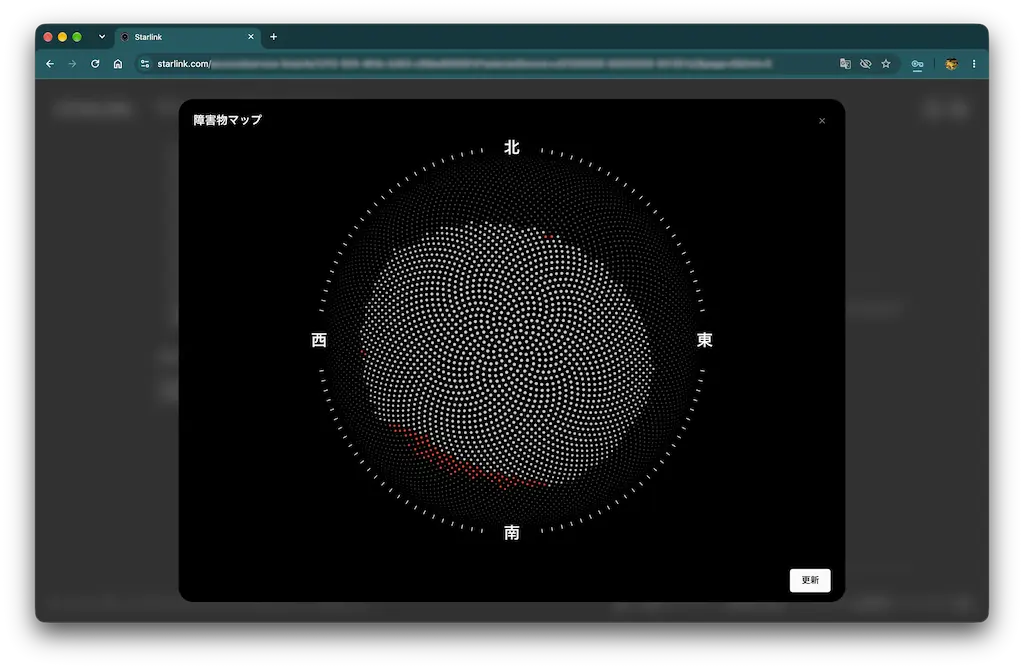
Starlinkアンテナを設置した後は、実際の通信状況をもとにした障害物マップで確認できます。この機能ではアンテナが運用中に収集した情報をもとに、どの方向に障害物が存在しているかを可視化します。障害物マップは通常12時間から1日以内で完成し、自動的に更新されていきます。
管理ページでの確認
クラウド上の管理ページからも障害物マップを参照できます。アプリのマップは回転表示されて方向感が掴みにくい場合がありますが、Web版は俯瞰的に表示されるため、位置関係を把握しやすいのがメリットです。複数拠点の一括管理やPCの大画面で確認したい場合に適しています。
ローカルWebアプリ経由
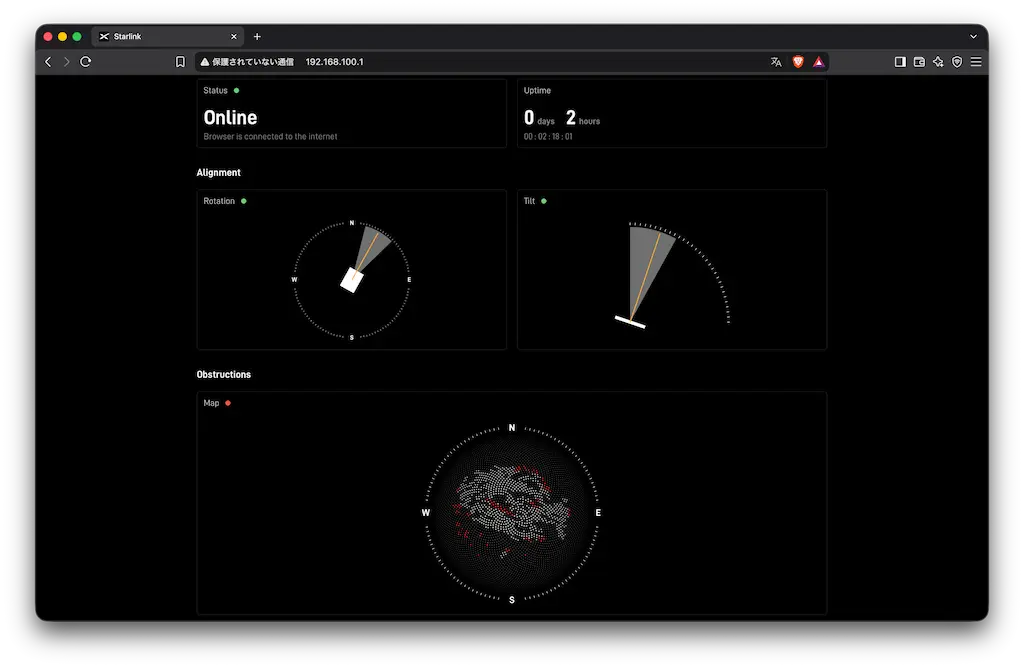
Starlinkと同じLAN内からブラウザで http://192.168.100.1 にアクセスすると、ローカルの管理インターフェースが開きます。ネット接続状況や機器情報とあわせて確認できるため、現地での保守やトラブルシューティング時に非常に有用です。
障害物マップはリアルタイムに更新
障害物マップをリセット(クリア)すると、現在通信している衛星の動きが記録されていきます。通信成功時は「白い軌跡」、遮られている時は「赤い軌跡」として描画されるため、衛星とリアルタイムに通信している実感が湧く面白い機能です。
Starlinkの目の前に障害物をおいて確認
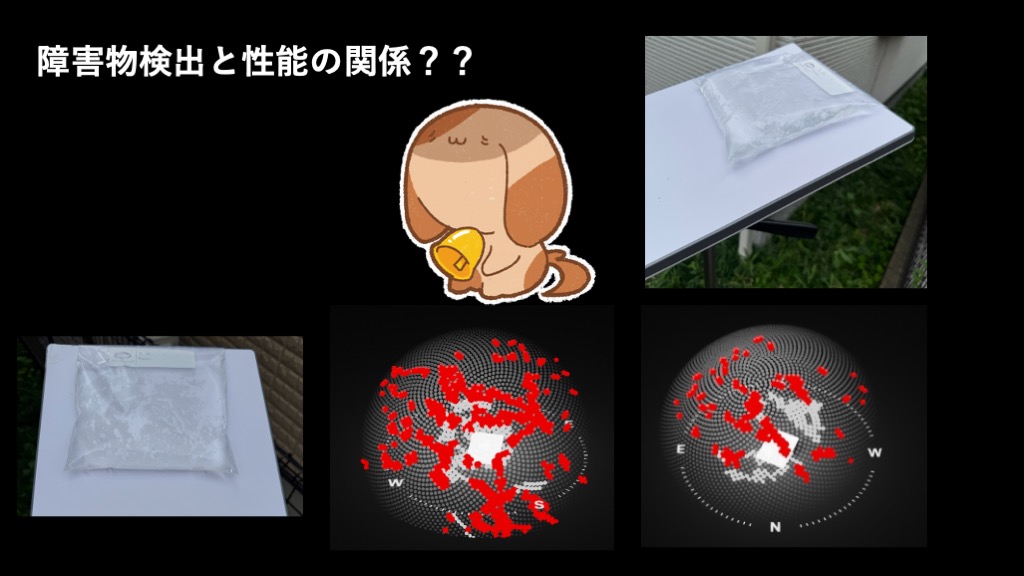
今回は電波を吸収・遮蔽しやすい「水」を障害物として使用します。ジッパー付きビニール袋に水を入れ、Starlinkのアンテナ面上に直接配置しました。
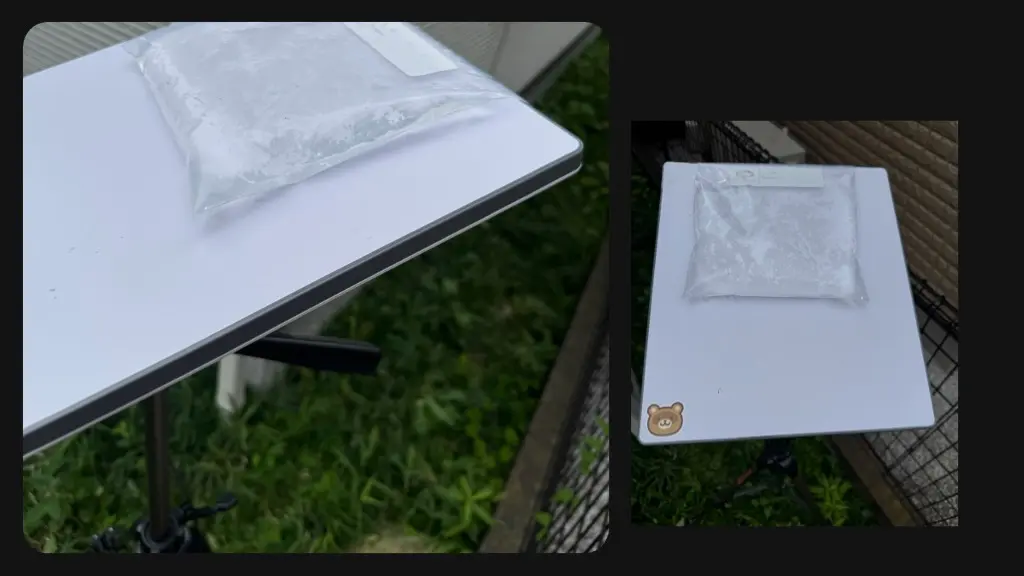
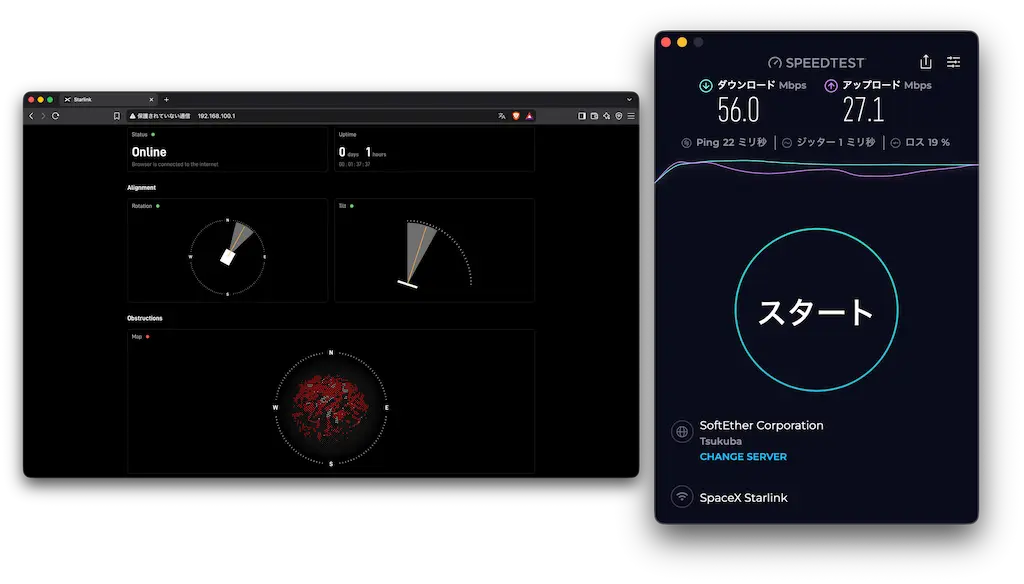
この状態で「障害物マップの見え方」と「通信速度(およびPing疎通)」を確認します。
次に障害物を取り除きます。障害物マップは一旦リセットし、しばらく経過した後に再確認しました。
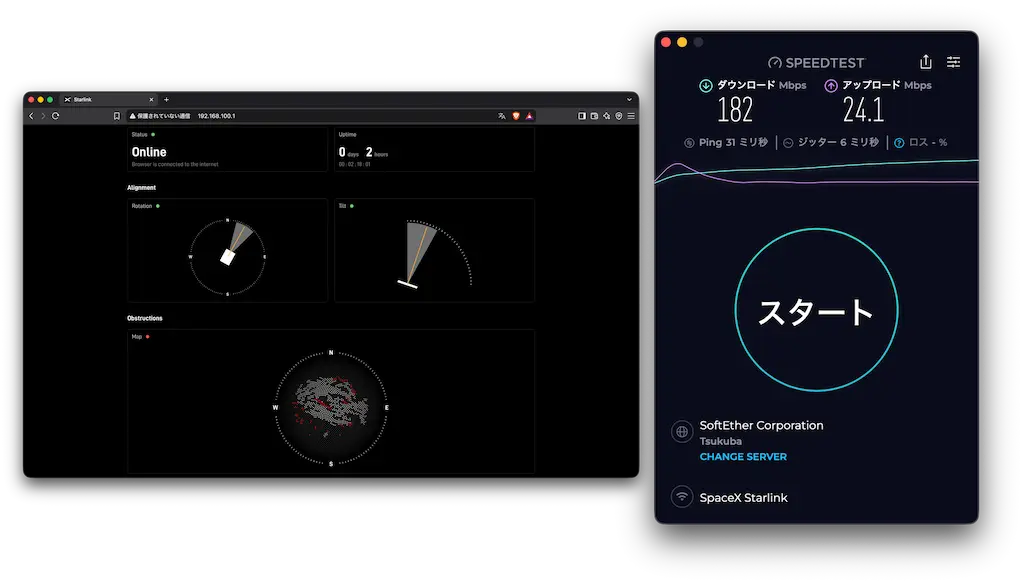
検証結果
- マップは真っ赤: 水袋を置いた場合はしっかりと障害物として検知され、マップ上は真っ赤になりました。
- 通信自体は途切れない: 「赤色=通信不能(パケロス頻発)」と思っていましたが、Pingの疎通確認を実施してもパケットロスは発生せず、通信は継続していました。
- 速度は低下する: 障害物がない状態では 182 Mbps 出ていた速度が、水袋を置くと 56Mbps まで低下しました。
まとめ:障害物マップが「真っ赤」でも通信はできる?
今回の実験から以下のことが分かりました。
- 障害物(今回は水分)があると、障害物マップは「赤色」として判定された。
- しかし、「赤色=完全に通信遮断」というわけではなく、速度は落ちるものの通信自体は維持される場合がある。
- 少なくとも今回の検証結果からは、障害物マップが赤色で表示されていても、必ずしも通信が完全に途絶えるわけではないことが分かった。
障害物マップの赤色は「通信の完全な途絶」を示すものではなく、「電波の著しい減衰(SNR低下)や受波品質の悪化」を検知してプロットされていると考えられます。
完全に空が開けている環境が理想であることには変わりありませんが、「多少の障害物があっても即座に不通になるわけではなく、帯域が制限されつつ粘り強く通信を維持する」というStarlinkの挙動が確認できる面白い結果となりました。