Microsoft 365 Copilotを活用した週報作成支援
2025年12月19日 金曜日



CONTENTS
【IIJ 2025 TECHアドベントカレンダー 12/20の記事です】
※Microsoft 365 Copilotは日々進化しています。
執筆時点の内容と異なる場合があります。あらかじめご了承ください。
はじめまして!
私は名古屋でプリセールスエンジニアをやっています。
3年程前までは、システムインテグレーションや運用サポートなどの「技術屋」でした。
今は営業部に移り、お客様や営業メンバーと会話することが楽しい毎日を送っています。
最近はAIやプロンプトエンジニアリングに興味があり、少しずつ触り始めています。
今回の記事では、営業さんの週報の作成をもっとラクに、そして質を上げるために、「Microsoft 365 Copilotを活用した週報作成支援」をお届けします。
「Copilotって実際どうなの?」「営業現場で使えるの?」「プロンプトはどうしてるの?」と思っている方に、ヒントになる内容になればうれしいです。
営業の日常から気づいた課題
プリセールスエンジニアの仕事をしていると、営業の時間に追われる忙しさに気が付きます。
テレアポ、外出、商談管理、資料/見積作成、情報共有…やることは山ほど。その中で気になったのが「週報の作成」でした。
週報の作成は非常に重要な業務。上司や役員からも「商談の進捗を的確に把握したい」「質をもっと高めてほしい」という声が強まっていました。
確かに、週報がしっかりしていれば、次の打ち手も早く決められるし、チーム全体の動きも見える化できます。
でも現実は…
- 時間がなくてタイムリーに更新できない
- 書き方やフォーマットがバラバラ
- 週報に何を書けばいいのか分からない
- 結果、週報作成が「負荷」になってしまっている
私としては、週報に追われるのではなく、営業活動に時間を使ってほしい。そんな思いがずっとありました。
そんなときに目に留まったのが Microsoft 365 Copilot。
AIを使って、営業メンバーの週報作成をサポートする“エージェント”を作れたら、負荷は減り、質も上がる。チャレンジしてみようと思いました。
Microsoft 365 Copilotのエージェントについて:
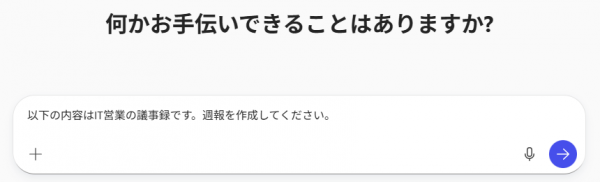
Microsoft 365 Copilotで通常利用する「チャット」では毎回指示を出す必要があります。
一方、今回作成する「エージェント」では、指示を事前に設定することができるため、毎回指示する手間が省け、繰り返し同じ用途で利用する場合に便利です。
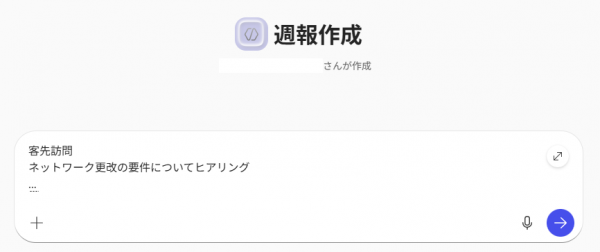
エージェントを起動するとチャットのように見えますが、指示はすでに設定されているため、今回で言えば議事メモを入れるだけで週報が出力されます。
また、作成したエージェントを使えるのは自分だけではありません!社内やメンバーに共有することもできます。
エージェントの作成開始
シンプルなプロンプトから
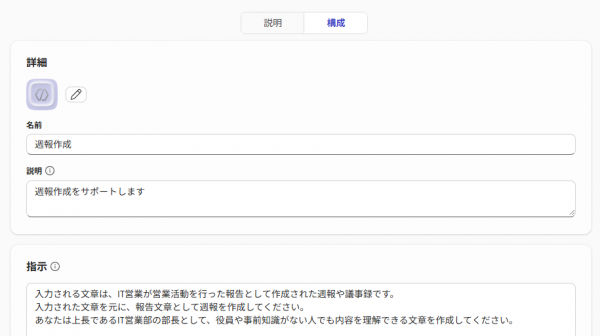
手始めに、状況としてよくありそうな「打合せのメモから週報を作成する」を想定して作成開始。
よくあるプロンプトエンジニアリングを参考に基本の指示を設定。
入力される文章は、IT営業が営業活動を行った報告として作成された週報や議事録です。
入力された文章を元に、報告文章として週報を作成してください。
あなたは上長であるIT営業部の部長として、役員や事前知識がない人でも内容を理解できる文章を作成してください。
プレビューで試してみると…おお、いい感じ!
でも、保存して何回か動かしてみると、同じ入力でも出力が毎回違う。質のバラつきや、出力フォーマットのバラつきが気になります。
指示の強化
まずは出力フォーマットを安定させたい。
そこで、出力形式や文字数、書き方の指示を追加。さらに、区分を明確化してみました。
#役割
・入力される文章は、IT営業が営業活動を行った報告として作成された週報や議事録です。
・入力された文章を元に、報告文章として週報を作成してください。
・あなたは上長であるIT営業部の部長として、役員や事前知識がない人でも内容を理解できる文章を作成してください。#指示
・#出力条件1、#出力条件2、#出力条件3 の順で回答してください
・出力条件1のタイトルは太文字で「商談概要」としてください。
・出力条件2のタイトルは太文字「検討状況」としてください。
・出力条件3のタイトルは太文字「次のアクション」としてください。
・タイトルの後は改行してください。#出力条件1
・入力される文章を元に、[商談概要] の報告文章を作成してください。
・簡潔・明瞭・客観的な文章にしてください。
・250文字以内。
・案件の概要、引き合い背景/経緯、お客様の要件、提案内容、に関する内容を必ず含めてください。<snip>
これで表示は安定!
けど、まだ「質」がイマイチ。
必要な情報が抜けていて、読んでいて「ん?」となることも。
ステップを出力させると質が上がる
ここでふと思い出したのが、AIの特性。
**「複雑な問題は一度に解くより、ステップを出力させると精度が上がる」**という話。
そこで、ユーザのセルフチェックという名目で(笑)、週報に含まれていて欲しい内容をチェックし該当する内容を出力することにしました。
#役割
・入力される文章は、IT営業が営業活動を行った報告として作成された週報や議事録です。
・入力された文章を元に、報告文章として週報を作成してください。
・あなたは上長であるIT営業部の部長として、役員や事前知識がない人でも内容を理解できる文章を作成してください。#指示
・#セルフチェックサポート、#出力条件1、#出力条件2、#出力条件3 の順で回答してください
・セルフチェックサポートのタイトルは太文字で「セルフチェックサポート」としてください。
・出力条件1のタイトルは太文字で「商談概要」としてください。
・出力条件2のタイトルは太文字「検討状況」としてください。
・出力条件3のタイトルは太文字「次のアクション」としてください。
・タイトルの後は改行してください。#セルフチェックサポート
・出力形式は[チェック項目]:[チェック結果]で表示してください。
・[チェック項目]は以下の通りで、それぞれの項目について、入力に含まれているか確認してください。
[案件の概要]
[引き合い背景/経緯]
[お客様の要件]
[提案内容]
[スケジュール]
[次の具体的なアクション]
<snip>
・含まれていれば該当する入力の内容を、含まれていなければ「含まれていないため必要に応じて記載」と[チェック結果]に表示してください。
・一つのチェック項目毎に改行してください#出力条件1
・入力される文章を元に、[商談概要] の報告文章を作成してください。
・簡潔・明瞭・客観的な文章にしてください。
・250文字以内。
・案件の概要、引き合い背景/経緯、お客様の要件、提案内容、に関する内容を必ず含めてください。<snip>
これが効いた!
質がグッと上がり、抜け漏れも減少。
ルールをしつこく書く
何度も利用しているとたまに指示が漏れることが判明。
そこで、出力ごとにルールを記載(ちょっと冗長だけど…)。
<snip>
#セルフチェックサポート
・入力される文章は、IT営業が営業活動を行った報告として作成された週報や議事録です。議事録の内容は最新の情報として優先してください。
・出力形式は[チェック項目]:[チェック結果]で表示してください。<snip>
#出力条件1
・入力される文章は、IT営業が営業活動を行った報告として作成された週報や議事録です。議事録の内容は最新の情報として優先してください。
・入力される文章を元に、[商談概要] の報告文章を作成してください。
・あなたは上長であるIT営業部の部長として、役員や事前知識がない人でも内容を理解できる文章を作成してください。<snip>
結果、かなり質の高い週報が安定して作れるようになりました!
営業さんに使ってもらった
結構いい感じなエージェントを作れたのでは…!?と自画自賛をしながら営業さんに展開しました。
2ヶ月ほど使ってもらった結果、面白い結果が見えてきました。
まずは“エージェントで出力”から始まる
複雑な商談って、そもそも書くのが面倒なんですよね。多くの情報をまとめて、取捨選択して、分かりやすくして…。時間も頭も使う。
でもエージェントにメモを突っ込むと、サクッと形になる。
もちろん、そのまま提出はしません。営業さんはそこから自分で追記・修正して仕上げます。
なるほど、AIは“ゼロから書く苦しみ”を減らす役割を果たしているわけです。
最新情報の反映
商談は日々変化します。適切な情報共有のためには、週報で最新の内容に更新しなければいけません。
これまでは、前回の週報を見ながら手作業で直していたんですが、今はエージェントがあります!
エージェントに #以前の週報 #議事録 を入力すれば、最新の内容で週報を自動生成してくれるんです。
エージェントの改良として、議事録や打ち合わせメモ、トランスクリプトの内容を「最新情報として優先」と指示し、質が上がりました。
情報は多い方がいい
使ってみてわかったのは、入力が少ないと生成される文章も少なく、質も悪いということ。
質を上げるには、情報をたくさん与えて、エージェントで絞る方がいい。
手打ちの議事メモより、トランスクリプトの情報を使った方が週報の質は圧倒的に高かったです。
ただ、トランスクリプトをそのまま入れるだけでは不十分。
- 「○○について協議し○○を決める議事」
- 「複数の商談が含まれているので、それぞれの商談について週報を作成して」
- 「一か所で会議したため、発言者が複数名同じ名前になっている」
こういう補足を入れると、AIが内容を理解しやすくなり、質が上がりました。
営業さんのリアルな使い方
2ヶ月間で見えたパターンはこんな感じです。
- 草案系
- 新規商談で週報を一から作成しなければならないとき
- 複雑な商談で、そもそも書くのが難しいとき
- 内容が多すぎるので、報告すべき内容を絞りたいとき
- 雑多なメモから草案を作り、その後自分で追記・修正
- とりあえずエージェントで出力し、セルフチェックで情報不足を確認(逐一、自分でチェックしなくてよい)
- 校正系
- 文字数の調整や、誤字脱字修正、製品/サービス名の正しい記載
- 自分の書き癖を消して、わかりやすい文章にしたいとき
まとめ
正直、思ったより営業さんがエージェントを使ってくれていてびっくりしました!(うれしい!)
ここで感じたのは、AIって“代わりに考える”存在じゃないんですよね。
むしろ、“考える負担を減らす”存在。
ゼロから書くのってしんどいけど、たたき台があると一気に楽になる。その「脳の負荷を減らす」役割がハマりました。
みなさんも是非エージェントを作成して業務効率化を進めてください!

Xのフォロー&条件付きツイートで、「IoT米」と「バリーくんシール」のセットを抽選でプレゼント!
応募期間は2025/12/01~2025/12/31まで。詳細はこちらをご覧ください。
今すぐポストするならこちら→ フォローもお忘れなく!